

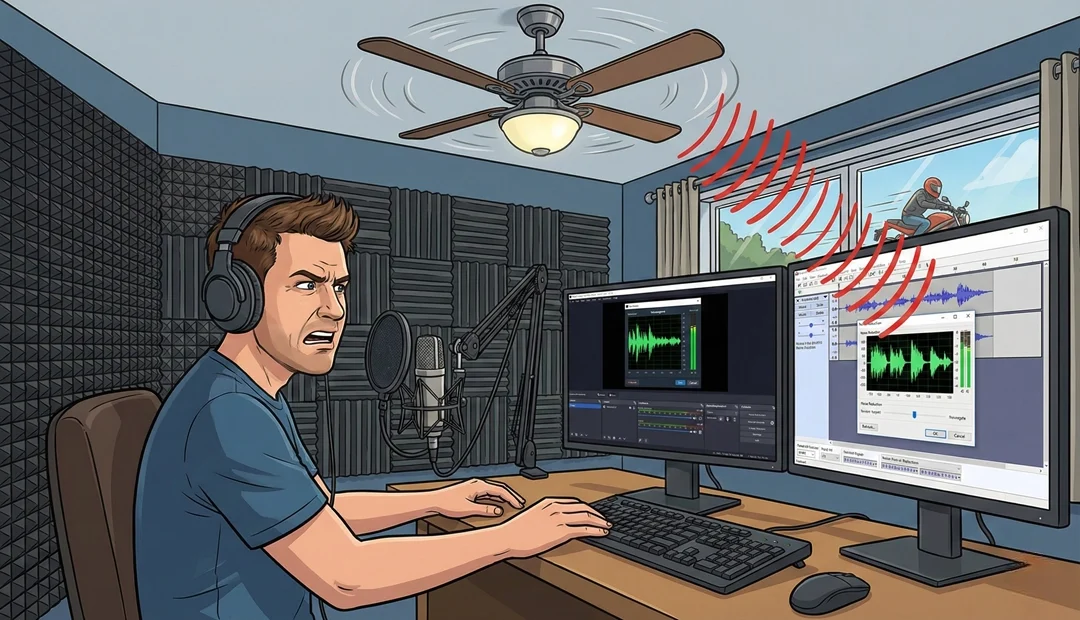
Você conhece o cenário: está 32°C na sombra, seu computador está fervendo e você precisa gravar um vídeo ou participar de uma reunião importante. O “guru” do YouTube diz: “Desligue o ventilador, feche a janela e use um cobertor sobre a cabeça”.
Na teoria, lindo. Na prática brasileira, desligar o ventilador significa derreter, e fechar a janela não abafa o som da moto com escapamento estourado que passa na sua rua a cada cinco minutos, nem o cachorro do vizinho que decidiu latir para o vento.
A verdade que poucos contam é que o silêncio absoluto não existe em 99% das casas. Os grandes estúdios não gravam apenas em silêncio; eles tratam o áudio. A boa notícia é que você não precisa de isolamento acústico de R$ 10.000,00 ou um microfone Shure SM7B. Você precisa dominar a cadeia de filtros de áudio.
Este guia vai ensinar como transformar um áudio “sujo” e caseiro em uma locução limpa e profissional, usando ferramentas gratuitas que provavelmente já estão no seu PC: OBS Studio (para lives e gravações de vídeo) e Audacity (para edição de áudio), focando na eliminação de ruídos constantes (ventilador/ar-condicionado) e intermitentes (trânsito/latidos).
1. O Erro do Hardware: Por que seu microfone caro “piorou” o áudio?
Antes de abrir o software, precisamos desmistificar uma compra comum. Muitos iniciantes compram microfones condensadores USB caros (como o Blue Yeti ou HyperX QuadCast) achando que eles eliminarão o ruído.
A realidade é o oposto. Microfones condensadores são extremamente sensíveis. Eles foram feitos para captar o “ar” da voz, mas acabam captando o cooler do PC a 2 metros de distância e a conversa na sala ao lado. Se você grava em ambiente barulhento, o problema não é a falta de sensibilidade do microfone, é o excesso dela. Mas, como não vamos trocar de microfone agora, a solução é software.
2. A Mágica em Tempo Real: OBS Studio
O OBS Studio não serve apenas para fazer lives de jogos. Ele é um dos processadores de áudio em tempo real mais poderosos e gratuitos do mercado. Você pode usá-lo apenas para gravar seu áudio ou até para processar o som do seu microfone para usar no Zoom/Discord/Meet (usando cabos virtuais, mas focaremos na gravação aqui).
O segredo está na Ordem dos Filtros. Colocar um compressor antes de um removedor de ruído vai aumentar o barulho do ventilador. A ordem correta salva vidas.
Passo a Passo: A Cadeia de Ouro no OBS
Clique na engrenagem ao lado do seu microfone em “Mixer de Áudio” > “Filtros”. Adicione-os nesta ordem exata:
1º Filtro: Redução de Ruídos (Noise Suppression)
Aqui acontece a mágica do ventilador.
- Método: Escolha RNNoise (se seu PC for razoavelmente moderno) ou Speex (se for muito fraco).
- Como funciona: O RNNoise usa Inteligência Artificial para identificar o que é voz humana e o que é barulho constante. Ele é capaz de zerar o som de um ventilador ligado na velocidade 3 a um metro do microfone.
- Dica de Ouro: Não confie cegamente. Teste. Se sua voz começar a ficar “robotizada” ou cortando o final das frases, o filtro está agressivo demais.
2º Filtro: O Porteiro (Noise Gate)
Este é o filtro que lida com a moto na rua ou o teclado mecânico. O Noise Gate define um “piso” de volume. Se o som não for alto o suficiente (sua voz), o microfone fica mudo.
- Limite de Fecho (Close Threshold): Quando o microfone deve “desligar”? Regule isso ficando em silêncio. O ventilador de fundo ou o barulho da rua devem ficar abaixo dessa barra.
- Limite de Abertura (Open Threshold): Quão alto você precisa falar para o microfone “ligar”?
- Ataque (Attack): Coloque em 1ms ou 2ms (rápido) para não cortar a primeira sílaba da sua fala.
- Realidade Brasileira: O Gate é vital para quem tem vizinhos barulhentos. Ele garante que, enquanto você respira ou pensa, o público ouve silêncio absoluto (digital), e não o cachorro latindo ao fundo.
3º Filtro: Compressor
Depois de limpar o som, precisamos nivelá-lo. O brasileiro tende a falar baixo e rir alto. O compressor “acha” o volume das risadas para não estourar os ouvidos de quem ouve e “levanta” os sussurros.
- Razão (Ratio): 3:1 ou 4:1 é ideal para voz falada.
- Limiar (Threshold): Ajuste até que a barra de redução de ganho comece a mexer quando você fala alto.
4º Filtro: Limitador (Limiter)
Segurança final. Define um teto que o áudio nunca ultrapassará.
- Defina em: -3.00 dB ou -1.00 dB. Isso impede que seu áudio “distorça” (clipping) se você gritar ou bater na mesa.
3. A Cirurgia Pós-Gravação: Audacity
Se você gravou um podcast ou áudio para vídeo e o arquivo “cru” está cheio de chiado, o Audacity é a ferramenta cirúrgica. Diferente do OBS (tempo real), aqui o computador pode “pensar” e analisar o arquivo todo.
A Técnica do “Perfil de Ruído”
Para isso funcionar, você precisa ter uma disciplina de gravação: Sempre grave 10 segundos de “silêncio” no início ou fim da gravação. Nesses 10 segundos, não fale, não mexa na cadeira, não respire fundo. Deixe o microfone captar apenas o ventilador, o zumbido elétrico e o ambiente.
- Passo 1: Selecione esses 10 segundos de “silêncio” (que na verdade estão cheios de ruído).
- Passo 2: Vá em
Efeitos>Remoção de Ruído e Reparação>Redução de Ruído. - Passo 3: Clique em “Obter Perfil de Ruído”. Agora o Audacity “aprendeu” a frequência exata do seu ventilador.
- Passo 4: Selecione o áudio inteiro (Ctrl+A).
- Passo 5: Volte em
Redução de Ruídoe aplique.- Redução de Ruído (dB): Entre 6 e 12. Mais que isso deixa a voz metálica (parecendo um robô subaquático).
- Sensibilidade: 6.00.
- Suavização de frequência: 3 (bandas).
O Segredo: É melhor aplicar uma redução leve (6dB) duas vezes do que uma redução agressiva (20dB) de uma vez só. O resultado é muito mais natural.
O “Gate” no Audacity
Assim como no OBS, o Audacity tem um plugin de Noise Gate (muitas vezes precisa ser ativado nos “Plugins Nyquist” ou baixado à parte, mas é gratuito). Ele serve para limpar os espaços entre as frases, removendo respirações pesadas e cliques de boca que a redução de ruído não pegou.
4. O Próximo Nível: Plugins VST Gratuitos (ReaPlugs)
Se você quer o poder de um estúdio profissional dentro do OBS ou Audacity, a palavra mágica é VST. A Cockos (criadora do Reaper) disponibiliza gratuitamente o pacote ReaPlugs.
O destaque aqui é o ReaFir.
- No OBS, adicione um filtro VST 2.x e escolha o
reafir_standalone. - Mude o modo para “Subtract”.
- Marque “Automatically build noise profile”.
- Fique em silêncio por 5 segundos.
- Desmarque a caixa.
O ReaFir cria um “negativo” exato do espectro de áudio do seu ambiente. Ele é muito mais preciso que o filtro padrão de redução de ruído do OBS, pois remove frequências específicas (como o zumbido grave de um ônibus) sem destruir os agudos da sua voz.
5. Dicas Físicas (A “Gambiarra” Acústica)
Nenhum software faz milagre se o áudio estiver ruim demais. Aqui estão três dicas de ouro para o cenário brasileiro que custam zero reais:
- Aproxime o Microfone: A regra da física é implacável. Quanto mais perto o microfone está da sua boca, mais alta é sua voz em relação ao ruído ambiente (Relação Sinal-Ruído). Se o microfone estiver a 50cm, ele ouvirá a moto na rua quase tão bem quanto você. Se estiver a 5cm da boca, sua voz será dominante, e o Noise Gate funcionará 10x melhor.
- Posicionamento “Cardioide”: A maioria dos microfones capta som pela frente e rejeita som de trás. Aponte a parte de trás do microfone para a fonte de ruído. Se o ventilador está à sua direita, coloque o microfone de forma que a traseira dele aponte para o ventilador. Isso pode reduzir o barulho em até 10dB mecanicamente.
- Suavize as Superfícies: Se você grava em um quarto com piso de cerâmica e paredes lisas, sua voz vai ecoar (reverb). O software tira ruído, mas não tira eco com facilidade. A solução? Abra o guarda-roupa. Gravar de frente para as roupas penduradas (com o guarda-roupa atrás do microfone) absorve o som da sua voz e evita que ela rebata nas paredes. Colocar um travesseiro atrás do microfone também ajuda muito.
Conclusão: Conteúdo é Rei, Áudio é Rainha
A busca pela qualidade de estúdio não deve impedir você de criar conteúdo. O público brasileiro é tolerante; estamos acostumados com barulho. O que irrita não é ouvir um carro passando ao fundo, mas sim um chiado constante (hiss) ou um áudio tão baixo que precisamos aumentar o volume no máximo (e aí levar um susto com a propaganda).
Usando a cadeia de Supressão > Gate > Compressor no OBS, ou a limpeza cirúrgica no Audacity, você consegue um áudio que soa profissional, claro e agradável, mesmo gravando ao lado de um ventilador turbo na velocidade 3.
Não espere ter o silêncio perfeito para começar. Use a tecnologia para criar o silêncio que você precisa.
Glossário Rápido
- Hiss: Chiado constante de fundo, geralmente elétrico ou de ar.
- Clipping/Estourar: Quando o áudio ultrapassa o limite digital (0dB) e fica distorcido.
- Ganho: Sensibilidade ou volume de entrada do microfone.
- VST: Virtual Studio Technology (plugins de áudio).