

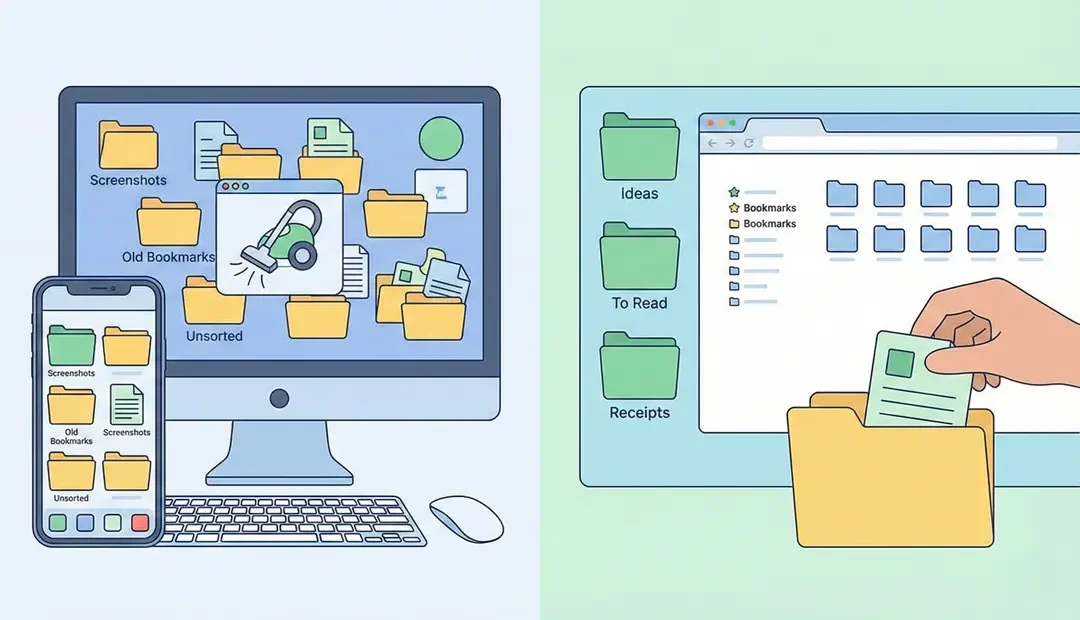
Você abre a galeria do seu celular para mostrar uma foto da família a um amigo e, de repente, começa a rolar freneticamente para cima para esconder o constrangimento. Entre a foto do seu cachorro e a do aniversário, há um abismo: 45 prints de receitas de bolo que você nunca fez, 12 capturas de tela de roupas que você não comprou, 3 comprovantes de PIX e 7 memes que já perderam a graça.
No navegador do computador, a situação não é melhor. A barra de favoritos é um “cemitério de intenções”: artigos sobre produtividade que você salvou para ler “depois” (em 2019), tutoriais de YouTube e cursos gratuitos que você jurou que faria.
Nós vivemos na era da Acumulação Digital. O instinto humano de “guardar para o inverno” migrou das cavernas para a nuvem. O problema é que, ao contrário de estocar comida, estocar informação sem processá-la gera ansiedade, lentidão mental e a sensação constante de estar atrasado.
Este artigo não é sobre deletar tudo e viver como um monge digital. É sobre criar um fluxo de trabalho. Vamos transformar seu “lixo digital” em uma biblioteca útil, usando ferramentas gratuitas e um método que realmente funciona.
1. O Diagnóstico: Por que acumulamos lixo digital?
Antes de limpar, precisamos entender a psicologia do “Print”. Quando você vê algo interessante no Instagram ou no LinkedIn e tira um print, seu cérebro libera uma pequena dose de dopamina. A sensação é: “Pronto, capturei isso. Agora eu possuo essa informação.”
O ato de salvar cria uma ilusão de competência.
- Salvar um treino de academia faz você sentir que já se exercitou.
- Salvar uma receita fit faz você sentir que já está comendo melhor.
O problema reside no “Gap da Ação”. O print é o primeiro passo, mas sem um sistema para revisá-lo, ele morre na sua galeria. A galeria de fotos do celular foi feita para memórias visuais (viagens, momentos), não para ser um banco de dados de informações utilitárias. Misturar os dois é a receita para o caos.
2. A Regra de Ouro: “A Galeria é Área de Passagem”
O primeiro passo para a sua Faxina Digital é uma mudança de mentalidade: Sua galeria de fotos e sua barra de favoritos não são depósitos, são áreas de triagem.
Uma captura de tela não deve viver na galeria por mais de 24 horas. Ela deve ser:
- Processada: A ação é realizada imediatamente.
- Arquivada: A informação é extraída para o local correto.
- Deletada: O arquivo de imagem deixa de existir.
Para implementar isso, precisamos de um sistema de “Segundo Cérebro”. Vamos usar duas ferramentas gratuitas e poderosas que a maioria das pessoas subutiliza: Google Keep (para captura rápida) e Notion (para arquivamento estruturado).
3. O Método para Screenshots: A Técnica do OCR
Você sabia que a maioria dos seus prints contém texto que pode ser pesquisado? A tecnologia OCR (Reconhecimento Óptico de Caracteres) é sua maior aliada.
O Fluxo “Captura Relâmpago” com Google Keep
O Google Keep é leve, rápido e sincroniza instantaneamente. Ele será sua “Caixa de Entrada”.
O Cenário: Você está no Instagram e vê uma dica de livro interessante. O Erro Comum: Tira o print e fecha o app. O Novo Hábito:
- Tire o print.
- Imediatamente, clique em “Compartilhar” na imagem.
- Selecione o ícone do Google Keep.
- Adicione uma etiqueta rápida (ex:
#ler,#comprar,#ideia). - Salve e delete a imagem da galeria.
Por que isso muda tudo? Porque o Google Keep tem um motor de busca poderoso que lê o texto dentro da imagem. Se daqui a seis meses você digitar “livro produtividade” no Keep, ele vai achar aquele print, mesmo que você não tenha digitado nada no título.
A Rotina de Processamento (Domingo à Noite)
Uma vez por semana, abra o Google Keep. Você verá seus prints lá. Agora é a hora de decidir:
- É uma Tarefa? (Ex: Pagar um boleto). Faça agora ou agende na agenda. Arquive a nota.
- É uma Referência? (Ex: Um infográfico ou mapa). Mantenha no Keep ou mova para o Notion se for um projeto grande.
- É Lixo? (Ex: Um meme que você já mandou no grupo). Delete.
4. O Método para Abas e Favoritos: “Ler Depois” vs. “Nunca Ler”
As abas abertas no navegador são a versão digital da “mesa bagunçada”. Cada aba aberta consome memória RAM do computador e memória RAM do seu cérebro (a “atenção residual”).
Se você tem 30 abas abertas “para não esquecer”, você já esqueceu. Elas viraram paisagem.
A Ferramenta: Pocket ou Instapaper
Pare de usar a barra de favoritos do navegador para artigos temporários. A barra de favoritos deve ser para sites que você usa todos os dias (E-mail, Ferramenta de Trabalho, Banco).
Para todo o resto (notícias, textões do Medium, tutoriais), use um aplicativo de Read Later (Ler Depois), como o Pocket.
O Fluxo:
- Instale a extensão do Pocket no Chrome/Edge.
- Viu um artigo interessante? Não deixe a aba aberta. Clique no botão do Pocket. A aba se fecha, o artigo é salvo.
- O Pocket baixa o texto em uma versão limpa (sem anúncios), perfeita para ler no celular na fila do banco ou antes de dormir.
A Regra do “Falência das Abas” (Tab Bankruptcy)
Se você tem uma pasta de favoritos chamada “Ler” com mais de 50 links salvos há mais de 3 meses, aceite a verdade: você não vai ler.
Essa informação já está obsoleta ou seu interesse mudou. O Desafio:
- Abra sua pasta de “Ler depois”.
- Selecione tudo que tem mais de 3 meses.
- Delete sem dó.
Se for algo realmente vital, você vai procurar no Google novamente quando precisar. O alívio mental de ver a barra limpa é superior ao valor de uma informação que você talvez usasse.
5. Estruturando o “Segundo Cérebro” no Notion
Para os itens que sobrevivem à triagem inicial (aqueles prints e links que realmente têm valor a longo prazo), você precisa de uma casa definitiva. O Notion é perfeito para isso, pois permite misturar texto, imagem e links.
Crie apenas três grandes “Baldes” (Páginas) no Notion para evitar complexidade:
Balde 1: A Biblioteca de Referências
Aqui vão os tutoriais técnicos, receitas médicas, manuais de equipamentos e aquele print de configuração do roteador.
- Dica: Use a extensão “Save to Notion” no navegador. Ela captura o conteúdo do site e joga direto nessa página, permitindo que você edite e grife as partes importantes.
Balde 2: O Quadro de Inspiração (Mood Board)
Aqui vão os prints de decoração, roupas, design e ideias visuais.
- O Notion permite visualizar como “Galeria”. Assim, você vê as capas das imagens. É muito mais útil do que ter essas fotos perdidas no rolo da câmera do celular misturadas com fotos de comida.
Balde 3: A Lista de Desejos (Wishlist)
Pare de salvar prints de coisas que quer comprar na galeria. Crie uma tabela no Notion com: “Item”, “Preço”, “Link” e “Prioridade”.
- Isso ajuda a curar o impulso de compra. Ao ter o trabalho de cadastrar o item na tabela, a dopamina da compra impulsiva passa, e você avalia se realmente precisa daquilo.
6. O Passo a Passo da Faxina Inicial (Comece Hoje)
Você não vai organizar 5.000 fotos e 800 favoritos em um dia. Tentar fazer isso vai te paralisar. Vamos usar a técnica do “Fatiamento”.
Dia 1: O Expurgo do Óbvio Vá na sua galeria de fotos, digite na busca “Screenshots” ou “Capturas de Tela”.
- Delete todos os prints acidentais (tela de bloqueio, bolso).
- Delete todos os comprovantes de pagamento com mais de 90 dias (se você precisar, o app do banco tem o histórico).
- Delete conversas de WhatsApp antigas que não servem como prova jurídica de nada.
Dia 2: A Migração de Valor Percorra os últimos 30 dias de prints.
- Encontrou uma informação útil? Use o botão “Compartilhar” e mande para o Google Keep ou Notion.
- Delete a imagem original.
Dia 3: O Zero Abas
- Instale o OneTab (uma extensão de navegador).
- Clique no botão do OneTab. Ele vai fechar todas as suas abas abertas e transformá-las em uma lista simples de links em uma única página.
- O consumo de memória do seu PC vai cair drasticamente.
- Agora, vá reabrindo apenas o que for trabalhar agora. O resto fica na lista.
7. A Manutenção: Evitando o Efeito Rebote
A organização digital é igual a lavar louça: se você não fizer um pouquinho todo dia, a pia entope.
Para evitar que o caos retorne, implemente a Regra dos 2 Minutos para o Digital:
- Viu algo que quer salvar? Pergunte-se: “Eu vou usar isso nos próximos 7 dias?”
- Se a resposta for NÃO, não tire o print. Deixe a informação ir embora. Confie na sua capacidade de reencontrar isso no Google se um dia for necessário.
- Se a resposta for SIM, capture já enviando para o app correto (Keep/Pocket) e não deixe na galeria.
Conclusão: Informação é Energia Potencial
Acumular prints e abas é como comprar livros e nunca abrir, ou estocar tijolos e nunca construir a casa. A informação só tem valor quando é processada e utilizada.
Ao limpar seu ambiente digital, você notará algo curioso: seu computador ficará mais rápido, seu celular terá mais espaço, mas o maior ganho será na sua mente. Menos ruído visual significa mais foco para criar, trabalhar e aproveitar o que você já tem.
Comece agora. Abra sua galeria, pegue os últimos 5 prints inúteis e aperte o botão de lixeira. A sensação de liberdade é viciante.
Resumo das Ferramentas Recomendadas (Gratuitas):
- Google Keep: Para capturar prints rápidos e pesquisar texto dentro da imagem (OCR).
- Notion: Para construir sua biblioteca de vida (projetos, wishlist, referências).
- Pocket / Instapaper: Para artigos longos que você quer ler com calma, sem poluir os favoritos.
- OneTab: Para colapsar todas as abas do navegador em uma lista e economizar memória RAM.