

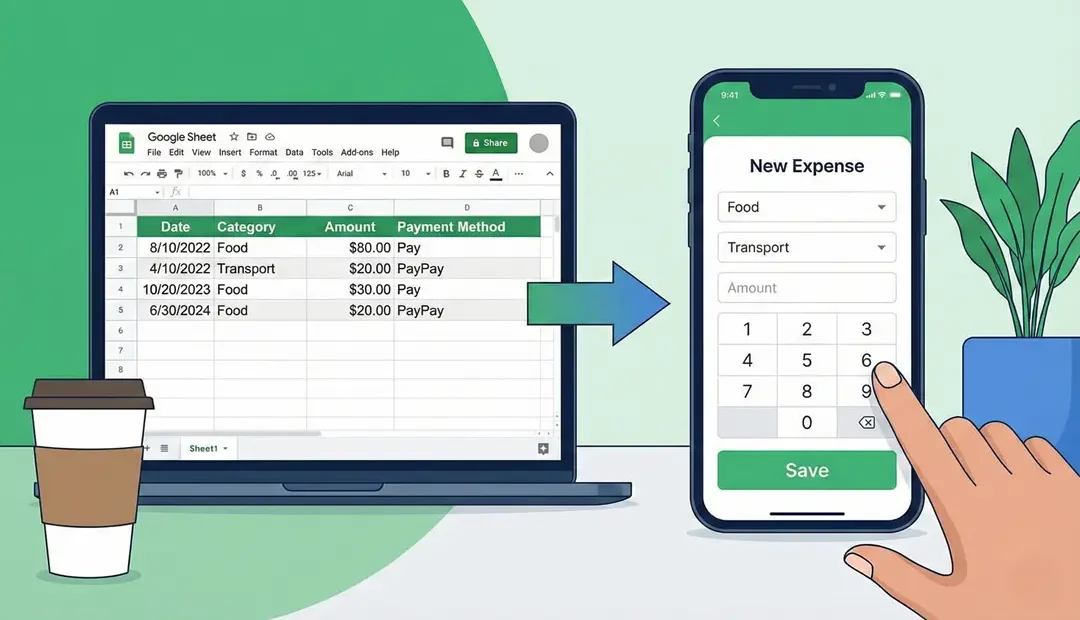
Você já tentou organizar sua vida financeira e se deparou com dois caminhos frustrantes? O primeiro é baixar aplicativos de finanças complexos, cheios de anúncios e que exigem que você vincule suas contas bancárias (o que nem todo mundo se sente seguro em fazer). O segundo é abrir uma planilha em branco do Excel ou Google Sheets, olhar para aquelas grades infinitas e sentir um desânimo profundo.
A maioria das pessoas abandona as planilhas porque elas são… feias. Elas parecem trabalho. Ninguém quer chegar em casa depois de um dia cansativo e “trabalhar” nas suas finanças. Queremos a experiência fluida, visual e satisfatória de um aplicativo.
O que ninguém te contou é que o Google Planilhas (Google Sheets) evoluiu. Ele não é mais apenas uma calculadora gigante. Com as ferramentas certas — que já estão lá, gratuitas — você pode transformar uma grade monótona em uma interface interativa, com botões, barras de progresso e menus, sem escrever uma única linha de código.
Neste guia, vamos ignorar as fórmulas matemáticas complexas. O foco aqui é Design de Interface (UI) e Experiência do Usuário (UX) dentro da planilha. Vamos criar um “App de Controle de Gastos” que dá prazer de usar.
1. A Mudança de Mentalidade: Da Grade para a Interface
O segredo dos aplicativos é que eles limitam o erro do usuário. Em um app, você não “digita” a categoria “Alimentação”. Você seleciona “Alimentação”. Isso previne que um dia você escreva “Comida”, no outro “Restaurante” e no outro “Almoço”, bagunçando seus relatórios.
Para criar essa experiência no Google Sheets, precisamos usar a Validação de Dados.
O Conceito de “Banco de Dados” vs. “Front-End”
Para sua planilha parecer um app, ela precisa ser limpa.
- Crie uma aba chamada “CONFIG”. Nela, você vai listar suas categorias (Mercado, Lazer, Contas Fixas, Transporte). Esconda essa aba depois se quiser. Ela é o cérebro.
- Crie uma aba chamada “MEU APP”. É aqui que a mágica visual vai acontecer.
2. O Poder do Dropdown (Menu Suspenso): Adeus à Digitação
O recurso mais “app-like” do Google Sheets hoje é o “Menu Suspenso com Chip Inteligente”. Antigamente, um dropdown era apenas uma lista de texto. Hoje, ele é um botão colorido e arredondado.
Passo a Passo para Criar o Botão de Categoria:
- Na aba “MEU APP”, selecione a coluna onde ficaram as categorias (ex: Coluna C).
- Vá em Inserir > Menu Suspenso.
- Uma barra lateral se abrirá. Em “Critérios”, escolha “Menu suspenso (de um intervalo)”.
- Selecione a lista que você criou na aba “CONFIG”.
- O Pulo do Gato Visual: Na configuração do menu, atribua uma COR para cada categoria.
- Alimentação = Laranja.
- Saúde = Vermelho.
- Lazer = Azul.
- Receita = Verde.
- Em “Estilos de exibição”, escolha “Chip”.
O Resultado: Agora, sua planilha não tem mais texto solto. Ela tem botões coloridos e arredondados. Ao clicar na célula, um menu lindo se abre. No celular, isso ocupa a parte inferior da tela, idêntico a um aplicativo nativo. Visualmente, você acabou de matar a cara de “Excel anos 90”.
3. A Satisfação do “Checkbox”: Gamificando o Pagamento
Nada dá mais prazer ao cérebro humano do que riscar um item de uma lista de tarefas. Em vez de escrever “Pago” ou “Pendente” em uma coluna, vamos usar caixas de seleção.
Inserindo a Interatividade:
- Selecione a coluna de “Status” (ex: Coluna A).
- Vá em Inserir > Caixa de Seleção.
- Pronto. Agora você tem um quadrado clicável.
Mas um quadrado sozinho é chato. Vamos fazê-lo trabalhar para nós com a Formatação Condicional. Queremos que, ao clicar no checkbox, a linha inteira mude de cor e o texto fique riscado (efeito de “tarefa concluída”).
A Regra de Ouro da Formatação Condicional:
- Selecione toda a área da sua tabela (menos o cabeçalho).
- Vá em Formatar > Formatação Condicional.
- Em “Regras de formatação”, escolha “A fórmula personalizada é”.
- Digite:
=$A2=TRUE(Supondo que seus checkboxes estejam na coluna A e seus dados comecem na linha 2).- Nota: O cifrão ($) antes do A é vital. Ele diz ao Google: “Olhe sempre para a coluna A para decidir a cor da linha toda”.
- No estilo de formatação: Escolha uma cor de fundo cinza claro e, nas opções de texto, selecione “Tachado” (o S com um risco no meio).
A Experiência de Uso: Você abre sua planilha no celular. Vê a conta de luz. Toca no quadradinho. Imediatamente, a linha fica cinza e o texto riscado. A sensação de dever cumprido é instantânea. Isso é UX (Experiência do Usuário).
4. O Seletor de Data (Date Picker): O Calendário Flutuante
Digitar datas é horrível. “12/05” ou “05/12”? O Google Sheets resolveu isso. Para qualquer coluna que deva conter datas:
- Selecione a coluna inteira.
- Vá em Dados > Validação de Dados.
- Em critérios, escolha “É uma data válida”.
O Truque: Agora, quando você der um duplo clique nessa célula (no computador) ou tocar nela (no celular), um mini calendário visual aparecerá para você escolher o dia. Zero digitação, zero erro de formatação.
5. Sparklines: Gráficos dentro das Células
Aplicativos financeiros têm mini-gráficos que mostram se você está gastando muito ou pouco. O Google Sheets tem uma função secreta chamada SPARKLINE que cria gráficos dentro de uma única célula. Isso elimina a necessidade daqueles gráficos gigantes e pesados que flutuam sobre a planilha.
Vamos criar uma Barra de Progresso para o seu limite de gastos. Digamos que seu limite de gastos seja R$ 2.000,00 (Célula B1) e você já gastou R$ 1.200,00 (Célula B2).
Na célula onde você quer a barra, digite: =SPARKLINE(B2; {"charttype"\"bar"; "max"\B1; "color1"\"orange"})
Nota: Dependendo da configuração regional do seu Google Sheets, use ponto e vírgula (;) ou barra invertida () para separar as opções dentro das chaves.*
O Resultado Visual: A célula se preenche com uma barra laranja proporcional ao gasto. Se você gastar mais, a barra cresce. É um elemento visual limpo, elegante e que ocupa zero espaço na tela, perfeito para visualização rápida no celular.
6. Slicers (Segmentação de Dados): Filtros de Gente Grande
O filtro comum do Excel (aquele funilzinho no topo da coluna) é funcional, mas feio e difícil de clicar no celular. Apresento a Segmentação de Dados (Slicer).
- Selecione sua tabela de dados.
- Vá em Dados > Adicionar uma segmentação de dados.
- Escolha a coluna “Categoria” ou “Mês”.
- Isso criará um Botão Flutuante na sua planilha.
Você pode colocar esse botão no topo, como um painel de controle. Ao clicar nele, ele mostra botões grandes para filtrar. Quer ver só “Alimentação”? Clique no botão. A planilha inteira se rearranja. É muito mais intuitivo do que procurar setinhas minúsculas no cabeçalho das colunas.
7. Otimizando para o Celular (A Prova Real)
Para que essa planilha funcione realmente como um App, você precisa prepará-la para a tela pequena do smartphone.
- Baixe o App Google Sheets: Não use no navegador do celular.
- Congele as Linhas: No computador, arraste a barra cinza grossa no canto superior esquerdo para baixo da linha 1 (cabeçalho). Assim, quando você rolar para baixo, os títulos e seus Slicers ficam parados no topo.
- Aumente a Altura das Linhas: Dedo gordo é um problema. Selecione todas as linhas e aumente a altura para “35” ou “40”. Isso facilita acertar o checkbox e o dropdown no touch screen.
- Remova Colunas Inúteis: Se sua tabela vai até a coluna F, apague as colunas G até Z. Isso impede que a tela do celular fique “sambando” para os lados.
8. Proteção contra Erros: A Mensagem de Ajuda
Apps de verdade avisam quando você faz algo errado. Você pode fazer o mesmo. Na configuração da Validação de Dados (onde criamos os dropdowns), existe uma opção chamada “Opções Avançadas”. Lá, você pode marcar: “Rejeitar a entrada” se o dado for inválido. E ainda configurar um texto de ajuda: “Atenção! Por favor, selecione uma categoria da lista. Não digite manualmente.”
Se você tentar digitar algo fora do padrão, uma janela pop-up (estilo sistema operacional) aparecerá com o seu aviso. Isso traz profissionalismo e evita que você bagunce seus próprios dados quando estiver com pressa.
Conclusão: Você é o Desenvolvedor da Sua Vida
O movimento “No-Code” (Sem Código) está dominando o mundo, e o Google Sheets é a porta de entrada. Ao aplicar Validação de Dados, Checkboxes, Cores Condicionais e Sparklines, você deixa de ser um preenchedor de tabelas e passa a ser o arquiteto da sua organização.
A grande vantagem de construir seu próprio “App” no Sheets é a flexibilidade. Um aplicativo pronto te obriga a usar as categorias dele. O seu sistema se adapta a você. Se amanhã você quiser controlar “Litros de Água Bebidos” ou “Páginas de Livro Lidas”, basta criar uma nova coluna, inserir um checkbox e pronto: nova feature lançada.
Esqueça o medo das fórmulas complexas. Comece pelo design. Quando a planilha é bonita e fácil de clicar, o hábito de controlar as finanças deixa de ser uma obrigação chata e vira parte fluida do seu dia a dia.
Resumo das Ferramentas Usadas (Glossário Rápido):
- Menu Suspenso (Dropdown): Transforma texto em botões de escolha.
- Caixa de Seleção (Checkbox): Transforma “Sim/Não” em cliques interativos.
- Formatação Condicional: O “CSS” da planilha. Muda cores baseado em regras lógicas.
- Sparkline: Cria mini-gráficos dentro de uma única célula.
- Segmentação de Dados (Slicer): Botões visuais para filtrar informações.
- Congelar Painéis: Mantém o cabeçalho fixo durante a rolagem.